

Ako ste tražili uputstvo za Android i pronašli ovaj članak, prije svega, dobrodošli. Ovdje ste došli iz jednog od dva razloga. Ili ste jedan od onih "čudaka" koji su se opirali kupovini pametnog telefona i konačno odlučili da ga nadograde, ili dolazite s drugog operativnog sistema i želite preći na Android, vodeći mobilni operativni sistem. Možda ste još uvijek u fazi istraživanja, znatiželjni da saznate kako sve to funkcioniše. Sve više ljudi prelazi na ovaj operativni sistem, dijelom i zato što se osjećaju pomalo odvojeno od ostatka svijeta.
Ako ste jedna od onih osoba koja se konačno odlučila na kupovinu Android pametnog telefona, verujte mi, nećete požaliti. Danas ćemo vas korak po korak provesti kroz sva osnovna Android podešavanja kako bismo vam iskustvo učinili što zadovoljnijim. Bit ćemo tu da vas vodimo i pomognemo vam da vaš novi telefon bude u potpunosti operativan. Odakle god da dolazite, dobrodošli u Android.
Šta je Android?
Ako ste novi u svijetu pametnih telefona, nećemo vas zamarati vječnim rivalstvima. Trebali biste znati da je Android Googleov mobilni operativni sistem i da je najrašireniji mobilni operativni sistem na svijetu . Njegov trenutni broj aktivnih korisnika, prema nedavnom popisu, prelazi dvije milijarde . To je zaista nešto. A danas se gotovo isključivo takmiči s Appleovim operativnim sistemom, kojeg nadmašuje za više nego dvostruko više korisnika. Možemo reći da je Španija Android zemlja, budući da više od 92% pametnih telefona u našoj zemlji radi na zelenom Android sistemu.
Android je 2017. godine proslavio svoju 10. godišnjicu . Aktivno se koristi od 2008. godine na mobilnim uređajima, tabletima, a u novije vrijeme i na nosivim uređajima. Kreiran je uz finansijsku podršku Googlea od strane softverske kompanije "Android Inc.", koju je Google na kraju preuzeo 2005. godine. Njegov priznati tvorac, Andy Rubin, zajedno s odabranim timom inženjera, imao je za cilj stvaranje sistema zasnovanog na Linuxu. Tako je nastao operativni sistem Android.
Sistem otvoren za sve
Prednost koju ovaj operativni sistem nudi u odnosu na Appleov iOS je ta što je otvoreni sistem. Svaki proizvođač ga može koristiti i prilagoditi svojim uređajima . Svaki programer može kreirati aplikacije za njega zahvaljujući kompletu koji Google nudi za besplatno preuzimanje. Ukratko, može se slobodno koristiti za svoju namjenu: operativni sistem za pametne uređaje sa ekranima osjetljivim na dodir. Dakle, svaki brend koji proizvodi pametni telefon, sa potrebnom Google licencom , može koristiti Android kao svoj operativni sistem . Apple, na primjer, to ne radi. Trenutno je trend da čak i proizvođači koji su koristili vlastite operativne sisteme, poput BlackBerryja, usvajaju globalniji sistem.
Android je operativni sistem zasnovan na arhitekturi aplikacije. Glavne aplikacije, koje se smatraju bitnim za njegovu funkcionalnost, uključene su po defaultu. To je sistem izgrađen na arhitekturi dizajniranoj da pojednostavi ponovnu upotrebu komponenti. Dakle, bilo koja aplikacija može koristiti resurse uređaja i korisnik je može zamijeniti. Kasnije ćemo razgovarati o aplikacijama, njihovoj instalaciji i ponuditi nekoliko savjeta.
Koji su slojevi prilagodbe u Androidu?
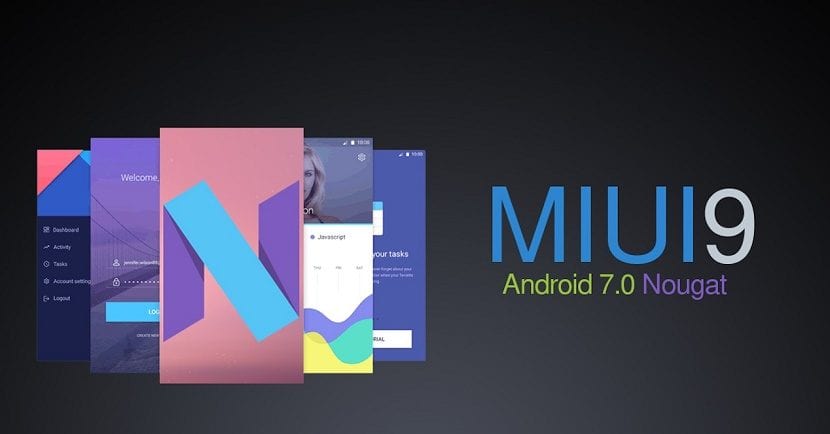
Kao što smo objasnili, gotovo svi trenutni proizvođači koriste Googleov sistem za napajanje svojih uređaja. A neke kompanije, u nastojanju da se diferenciraju od drugih, koriste ono što je poznato kao prilagođeni Android skinovi. Jednostavno rečeno, to je kao da "oblačite" Android sistem u drugačiju odjeću . Operativni sistem ostaje isti, ali njegov izgled je drugačiji. Slika koju prikazuje razlikuje se od one koju je kreirao Google. Nivo optimizacije postignut dodavanjem prilagođenog skina preko Androida igra ključnu ulogu ovdje .
Neke kompanije, poput Sonyja, primjenjuju agresivnije slojeve prilagođavanja, čak ograničavajući određene opcije konfiguracije u nekim slučajevima . Brendovi poput Xiaomija, čija verzija operativnog sistema, nazvana MIUI, dobija vrlo pozitivne kritike od svojih korisnika. A postoje i drugi koji se odlučuju ponuditi "čisti" Android, mnogo čistiji i prilagodljiviji.
Svakome svoje. Ali mi smo za Android bez ograničenja i bez "maski". Jer ponekad ovi slojevi uzrokuju da sistem koji je već fluidan i dobro funkcioniše pati od nepotrebnih usporavanja.
Kako stvoriti Google račun
Možda nemate Android pametni telefon, ali najvjerovatnije imate Gmail email račun. Ako ga već imate, ovo će biti vaš identitet za korištenje svih Google usluga. Ako još niste kreirali svoj Google račun, morat ćete to učiniti prije podešavanja uređaja . Neće vam trebati više od dvije minute. Ovaj Android vodič objašnjava sve. Postupak je sličan kreiranju email računa, jer ćete i vi to raditi. Jedini problem na koji biste mogli naići je taj što neko drugi već koristi korisničko ime koje želite. U suprotnom, unosom nekih ličnih podataka brzo ćete kreirati svoj Google identitet. Ali ako imate bilo kakvih pitanja, objašnjavamo vam postupak korak po korak i različite načine kreiranja Google računa.
Nakon što se prijavite, spremni ste za pristup najvećoj postojećoj prodavnici aplikacija, Trgovini Play . Također možete besplatno koristiti sve usluge koje Google nudi na svom Android uređaju . To su uglavnom sve aplikacije koje su unaprijed instalirane na vašem uređaju. Ovisno o marki uređaja, mogu uključivati i druge aplikacije proizvođača, kao što su muzički plejeri itd.
Besplatne Googleove usluge
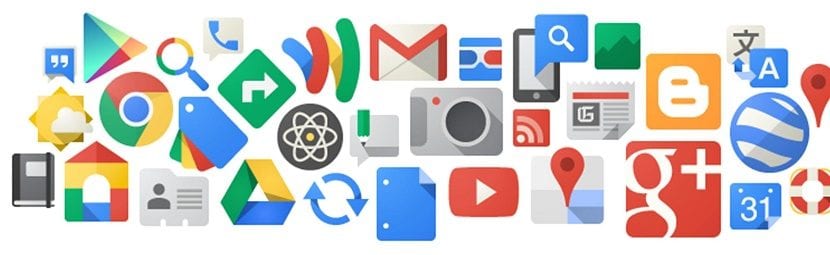
Google ozbiljno shvata olakšavanje naših života. Nudi niz alata koji nam omogućavaju da maksimalno iskoristimo naše pametne telefone na najpraktičniji način. Ima ih toliko mnogo i toliko su raznoliki da bismo vrste besplatnih Google usluga mogli kategorizirati u odjeljke. U našem Android vodiču odabrali smo one koje nude najviše prednosti od samog početka.
Googleove usluge za posao
U ovom dijelu možemo iskoristiti
- Google dokumenti, a mrežni uređivač teksta u kojem možemo uređivati i dijeliti bilo koji dokument gdje god se nalazili.
- Google proračunske tablice je to, proračunska tablica, ali cuz mogućnost dijeljenja, objavljivanja za uređivanje jednog ili više i korištenje na bilo kojem mjestu.
- Google prezentacije, najbliža stvar onome što ćete znati kao "power point". Veoma jednostavan program za izradu i reprodukciju prezentacija.
- Google Drive, sigurno "mjesto" za čuvanje kopije datoteka najčešće korišteni dokumenti, čak i podaci o aplikaciji.
Da te organizujem
Google nam također pruža priliku da se organiziramo. I imajte najcjenjeniji sadržaj na našim pametnim telefonima bilo gdje. Tako ćemo imati na raspolaganju
- Google fotografije, koji ne služi samo za organizaciju naših hvatanja. Automatski napravite albume po datumima ili mjestima. Pored toga što nam nudi do 15 GB prostora za skladištenje tako da fotografije ne zauzimaju prostor na našem uređaju.
- Google kontakti čini da se nikada ne bojimo promjene telefona zbog gubitka pohranjenih brojeva ili zbog ručnog prosljeđivanja. Sinkronizirajte kontakte sa svojim Google računom i oni će biti gdje god se identificirate.
- Google Kalender, Google kalendar tako da ništa ne zaboravite i da sve bude zapisano. Obavijesti, podsjetnici, alarmi, ništa vam neće pobjeći.
Odgovori na pitanja
Koja je svrha pametnog telefona ako ga ne možemo ništa pitati, zar ne? Imati Google na dlanu je ogromna prednost. Sa unaprijed instaliranim Google vidžetom, možemo pitati Google o bilo čemu govorom. Ili možemo pretraživati i navigirati koristeći njegovu dobro poznatu aplikaciju za preglednik.
- Google Chrome za pretragu i navigaciju kroz dobro poznatu aplikaciju vašeg pretraživača
- Google mape. Bez obzira želite li znati gdje se nešto nalazi ili kako do njega doći, veliki "G" je tu da vam odmah pomogne. Google vas ne napušta gdje god se nalazili.
- Google prevoditelj, Gdje god da se nalazite, ni jezik vam neće biti prepreka.
Zabava i zabava
Pametni telefon je za mnoge sinonim za ometanje. I to je tako, svima nam je nekada laknulo dugo čekanje. Postoje i oni koji svoj Android telefon koriste kao multimedijalni zabavni centar. Zbog toga možemo uživati u raznovrsnom broju aplikacija.
- YouTube. Streaming video platforma par excellence. Reprodukujte svoje omiljene videozapise, podijelite ih ili otpremite svoje.
- Google Play muzika stavlja u vaše ruke kompetentni multimedijalni uređaj. Pored reprodukcije muzike sa svojih uređaja, možete pristupiti i najnovijim hitovima trenutka. Ili kupite najnoviji album vašeg omiljenog izvođača.
- Google Play filmovi Kao i kod muzike, dobijte najnovije vijesti iz filmova, TV emisija ili serija.
Ovo su najistaknutije usluge, ali Google nudi mnogo više. Kao što vidite, čitav svijet mogućnosti vas očekuje s vašim Android uređajem . Jeste li bili svjesni svega što propuštate? Sigurno nećete požaliti što ste kupili Android pametni telefon. A ako ga još niste kupili, kada završite s čitanjem ovog posta, sigurno ćete se uvjeriti.
Osnovna konfiguracija vašeg Android mobitela
Jeste li ga već kupili? Čestitamo! Ako konačno imate svoj novi Android uređaj u rukama, vrijeme je da ga podesite . U ovom Android vodiču, korak po korak ćemo vas provesti kroz početno podešavanje. Nakon što izvadite novi telefon iz kutije, prvo što trebate učiniti je umetnuti SIM karticu . A zatim, ne brinite, pritisnite dugme za napajanje da biste započeli proces podešavanja.
Kako postaviti jezik na Androidu
Ovo je prva stvar koju bismo trebali uraditi kada uključimo naš novi Android uređaj. Nakon diplomatske poruke dobrodošlice, moramo odabrati jezik koji ćemo od tog trenutka koristiti za interakciju sa našim pametnim telefonom . Iz opsežne liste jezika biramo odgovarajući i to je to.
Ako u bilo kojem trenutku želimo promijeniti jezik odabran u početnom podešavanju, to možemo jednostavno učiniti. Otići ćemo na "Postavke" u meniju našeg pametnog telefona . Odatle, obično unutar "Naprednih postavki", trebamo pronaći opciju "Lično" . S ove lokacije, dodirom na "Jezik i unos", možemo pristupiti listi jezika i promijeniti je u onaj koji želimo.
Kako postaviti svoj Android uređaj kao "novi uređaj"
Najnovije verzije Androida nude nove opcije podešavanja kada dobijete novi pametni telefon . Ovo znatno olakšava stvari ako zamjenjujete stariji telefon. Novi telefon možete konfigurirati s istim postavkama kao i stari , uključujući iste aplikacije, lozinke za Wi-Fi i tako dalje.
Ali to nije ono što sada radimo. Da bismo nastavili s osnovnim podešavanjem, morat ćemo odabrati opciju "postavi kao novi uređaj" . Ovo će prvi put ući u sljedeće korake i postavke. Dakle, prijeđimo na sljedeći korak.
Odaberite WiFi mrežu za naš Android pametni telefon
Iako odabir Wi-Fi mreže nije strogo potreban za dovršetak podešavanja vašeg novog uređaja, toplo se preporučuje da to učinite s internetskom vezom. Ovo će osigurati potpuno podešavanje uređaja. S popisa dostupnih Wi-Fi mreža odaberite svoju. Nakon unosa lozinke, odaberite "nastavi".
Uobičajeno je koristiti više od jedne Wi-Fi mreže tokom dana. Stoga, kako bismo vam pomogli da dodate sve mreže koje su vam potrebne, objasnit ćemo kako to učiniti u bilo koje drugo vrijeme . Ponovo pristupite ikoni "Postavke" na svom uređaju i odaberite opciju " Wi-Fi" . Kada je Wi-Fi omogućen, vidjet ćete listu dostupnih mreža. Jednostavno odaberite željenu mrežu i unesite lozinku . Vaš uređaj će se automatski povezati sa sačuvanim mrežama kada budete u dometu.
Kako se prijaviti s našim Google računom.
Pretpostavljamo da već imate Google račun ili da ste ga kreirali slijedeći gore navedena uputstva. Pristup vašem računu i korištenje svih njegovih usluga je vrlo jednostavno. Samo se prijavite sa svojom email adresom " [email protected] " i unesite lozinku. Nakon što to učinite, morate prihvatiti uslove korištenja da biste prešli na sljedeći korak.
Također je moguće nastaviti s konfiguracijom bez da imate "gmail" račun. Ali opet preporučujemo da to radite s njom. Na taj način možemo u potpunosti uživati u paketu usluga koje nam Google nudi. Tako će konfiguracija biti potpunija u svim pogledima.
Kako dodati drugi račun e-pošte
Nakon što završite prethodni korak, meni postavki će vas pitati želite li dodati još jedan email račun. Ovdje možete dodati bilo koje druge email račune koje redovno koristite, bilo da su od Googlea ili bilo kojeg drugog provajdera. Gmail aplikacija će ih organizirati u mape . Možete pregledati sve svoje e-poruke odjednom ili pojedinačno odabrati pristiglu poštu, poslane stavke itd.
Baš kao i kod Wi-Fi mreža, nakon što je proces podešavanja uređaja završen, možete dodati onoliko email računa koliko vam je potrebno. Da biste to učinili, idite na ikonu "Postavke" i potražite opciju "Računi" . Odatle odaberite "Dodaj račun" i unesite naziv računa, lozinku itd. To će se zatim pojaviti u vašem inboxu s ostalima.
Konfigurirajte sistem sigurnosti i otključavanja na Androidu
U tom smislu, sigurnosne opcije koje nudi naš uređaj igraju važnu ulogu. Drugim riječima, to zavisi od povezanih funkcija koje posjeduje. Trenutno, gotovo svi novi uređaji dolaze opremljeni čitačem otiska prsta . I iako postoje telefoni koji još uvijek ne uključuju ovu tehnologiju, postoje i oni koji imaju skenere šarenice ili prepoznavanje lica.
Ako vaš uređaj nema nijednu od najnovijih sigurnosnih funkcija, ne brinite. I dalje može biti siguran od trećih strana ako dobro koristite alate koje Google nudi. Uvijek možete koristiti uzorak za otključavanje ili numerički kod . U ovoj fazi možete odabrati samo jedan ili ih kombinirati. U svakom slučaju, uvijek preporučujemo korištenje barem jednog.
Ovo je zadnji korak u osnovnoj konfiguraciji našeg uređaja, ali ne i najmanje važan za to. Nakon što odaberemo sigurnosni sistem, naš pametni telefon je gotovo spreman. Ova podešavanja su obično ista na praktično svim Android uređajima. No redoslijed bi se mogao promijeniti ovisno o slojevima prilagodbe i verziji operativnog sistema koju imamo.
Na osnovu naše lokacije odabrat ćemo odgovarajuću vremensku zonu. Odatle možemo biti sigurni da je vrijeme koje pokazuje uređaj tačno.
Sada konačno možemo uživati u našem novom uređaju u punom kapacitetu . Ali prvo, možemo mu dati malo personalizacije. Nesumnjivo, jedna od karakteristika ovog operativnog sistema je mogućnost prilagođavanja njegovog izgleda po našem ukusu. Iz osnovnih postavki uređaja možemo odabrati željenu temu, melodije zvona i tonove poruka , kao i pozadine za zaključani i početni ekran . Možemo čak prilagoditi i boje LED dioda za obavještenja povezanih sa svakim upozorenjem.
Kako znati je li moj Android operativni sistem ažuriran
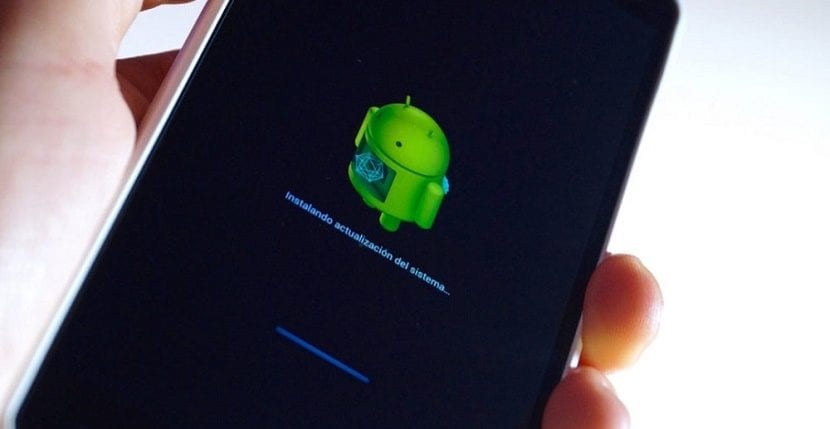
S mnogim unaprijed instaliranim aplikacijama koje nudi Google, pametni telefon je već u potpunosti funkcionalan za gotovo svaki zadatak. Ali prije instaliranja bilo kakvih aplikacija trećih strana, dobra je ideja provjeriti je li vaš softver ažuriran . Da biste to učinili, idite na "Postavke" u izborniku vašeg uređaja. Potražite opciju "O uređaju" i dodirnite je. Kada se ova opcija otvori, odaberite "Provjeri ažuriranja" (ili vrlo sličnu opciju). Telefon će zatim provjeriti ima li ažuriranja na čekanju.
Ako postoji ažuriranje na čekanju, jednostavno dodirnite "preuzmi i instaliraj " i preuzimanje će odmah započeti. Ažuriranje će se zatim automatski instalirati. Ovaj proces može potrajati nekoliko minuta, a vaš telefon će biti ažuriran. Imajte na umu da nećete moći preuzeti ažuriranje ako je baterija napunjena manje od 50%.
Kao praktičan savjet, najbolje je izvršiti ovu operaciju putem Wi-Fi veze , jer preuzimanje ažuriranja operativnog sistema može značajno povećati potrošnju podataka.
Aktualan operativni sistem je uvek sigurniji i efikasniji. Optimizacija uređaja vlastitim funkcionalnostima i aplikacijama uvijek je bolja s najnovijom dostupnom verzijom. Ažuriranje će vas spriječiti da naiđete na probleme kompatibilnosti aplikacija, a čak bi se i potrošnja baterije mogla poboljšati.
Kako preuzeti aplikacije na Android

Sada smo spremni. Naš pametni telefon je spreman za primanje aplikacija . Sada možemo preuzeti i instalirati onoliko aplikacija koliko želimo. Naš glavni savjet je da to uradite iz službene trgovine, Google Play Store . Tamo ćemo pronaći gotovo milion aplikacija za praktično sve što nam padne na pamet. Samo trebamo dodirnuti ikonu Play Store, koja je unaprijed instalirana, i moći ćemo joj pristupiti.
Organizovano po kategorijama kao što su zabava, stil života, fotografija, obrazovanje, sport i preko trideset drugih opcija, možete pregledavati najpopularnije aplikacije ili pretraživati po igri, filmu ili muzici. Sa toliko izbora, sigurno ćete pronaći savršenu aplikaciju.
Da biste instalirali aplikaciju na svoje uređaje, prvi korak je pristup Play Store-u . Kada ste tamo, nakon što pronađete željenu aplikaciju , jednostavno je dodirnite . Otvaranjem će se prikazati informacije o njenom sadržaju, snimci ekrana same aplikacije, pa čak i recenzije i ocjene korisnika. Također možete provjeriti je li aplikacija besplatna ili plaćena.
Kako instalirati ili deinstalirati Aplikacije na Androidu
Ako ste uvjereni, samo dodirnite "instaliraj ". Aplikacija će automatski početi s preuzimanjem i instaliranjem na vaš uređaj. Nakon što je instalacija završena, aplikacija će kreirati novu ikonu na vašem početnom ekranu. Da biste je otvorili i koristili, jednostavno dodirnite njenu ikonu. Vidite koliko je jednostavno? Preuzimanje i instaliranje aplikacije ne može biti jednostavnije.
Ali šta ako mi se ne sviđa aplikacija koju sam preuzeo/la? Nema problema, možemo je vrlo lako deinstalirati. Jedna od opcija je da odete u "Postavke ". Odatle odaberite "Aplikacije" i vidjet ćete listu instaliranih aplikacija. Dodirom na aplikaciju koju želite deinstalirati otvorit će se meni u kojem trebate odabrati "Deinstaliraj ". Ili, ovisno o vašoj verziji Androida, možete pritisnuti i držati bilo koju aplikaciju, a križić će se pojaviti iznad nje. Dodirivanjem križića također ćete deinstalirati aplikaciju.
Osnovne aplikacije na Androidu
Zahvaljujući mnoštvu opcija koje nam nudi Play Store, svaki pametni telefon razlikuje se od drugog. Vaš uređaj puno govori o vama. Gledajući aplikacije koje smo instalirali možemo znati koji su naši ukusi i sklonosti. Sport, igre, muzika, fotografija. Postoji toliko mnogo opcija koje možemo preuzeti da je teško napraviti odabir koji će zadovoljiti sve.
Ali čak i tako, mogli bismo pronaći skup "esencijalnih" aplikacija oko kojih bi se većina ljudi složila . I preporučit ćemo one koje smatramo najboljim. Odabrali smo najpopularnije aplikacije u svakoj kategoriji. Nakon što ih instalirate, moći ćete izvući maksimum iz svog novog Android telefona.
Aplikacije društvenih medija su osnova aplikacija za pametne telefone . I važnije su od operativnih sistema, brendova ili modela. Stoga ne možemo ignorisati aplikacije koje generiraju najviše sati korištenja. Pametni telefoni su praktično nezamislivi bez njih. Oni su isprepleteni.
S obzirom na mrežu mreža , malo toga vam možemo reći o ovoj društvenoj mreži što već nije poznato. Činjenica je da, ako ste odlučili nabaviti pametni telefon, a još nemate Facebook račun, sada je pravo vrijeme.


Još jedna bitna društvena mreža za održavanje kontakta sa svijetom. Prvobitno zamišljena kao servis za mikroblogiranje , transformirala se, zahvaljujući svojim korisnicima i, naravno, svojim korisnicima, u pravi alat za komunikaciju . Ličnosti, autoriteti te profesionalni i amaterski mediji se besprijekorno stapaju u koktel informacija i mišljenja koji ne možemo ignorirati.

Društvena mreža za ljubitelje fotografije . Ili je barem tako prvi put stigla na naše pametne telefone. Sada moćna platforma za otkrivanje ljudi, fotografija, priča, pa čak i poslova koji nas zanimaju, Instagram je obavezan na svakom novom Android pametnom telefonu.


Poruke
Komunikacija je primarna svrha telefona , bilo da se radi o pametnom telefonu ili ne. I kao što znamo, naši trenutni načini komunikacije su se promijenili. Telefonski pozivi se gotovo više ne obavljaju. A s Android pametnim telefonom u rukama, instaliranje barem dvije aplikacije je apsolutno neophodno.
To je najpreuzimanija i najkorištenija aplikacija za razmjenu poruka na svijetu . Ko danas ne koristi WhatsApp? Neke kompanije ga čak uključuju kao unaprijed instaliranu funkciju. Neophodna aplikacija za održavanje kontakta.

telegram
Mnogi ga smatraju "drugim", ali ga u bezbrojnim poređenjima konstantno biraju kao boljeg od WhatsAppa . Njegova suština je ista kao i kod rivala, ali kroz stalna ažuriranja i implementaciju različitih funkcija, uspijeva biti svestraniji od WhatsAppa.

Korisne aplikacije za vaš pametni telefon
Spomenute aplikacije su one koje ćete pronaći na gotovo svakom pametnom telefonu koji se trenutno koristi. Ali ogromna Google Play prodavnica nudi mnogo više. I postoje aplikacije koje mogu uraditi upravo ono što vam treba . Aplikacije koje će nesumnjivo dodati još više korisnosti i funkcionalnosti vašem pametnom telefonu.
Stoga ćemo u nastavku preporučiti neke od aplikacija koje nam se najviše sviđaju i koje naravno koristimo svakodnevno. Za mnoge su pametni telefoni drugi oblik komunikacije i zabave. Ali za mnoge druge je i korisno radno sredstvo koje nam može puno pomoći.
Evernote
Mjesto za pohranu svega - tako se ova aplikacija opisuje, aplikacija koja vam može uveliko pomoći da budete organizovaniji. Dizajnirana kao bilježnica, ona je mnogo više. Možete sačuvati fotografije, datoteke, audio ili tekstualne bilješke. Služi kao podsjetnik za sastanke ili zadatke. Jedna od najkompletnijih i najbrže razvijajućih aplikacija za kancelariju ili za ličnu upotrebu.
Ono što je novo i korisno kod ove aplikacije je to što je možete koristiti na bilo kojem od svojih uređaja. I uvijek će biti sinhronizirani istovremeno . Tako da nećete morati brinuti o traženju bilješke na telefonu ili tabletu. Ono što napišete u Evernoteu bit će na svim uređajima koje koristite. Jedna od najkorisnijih aplikacija koje ćete pronaći.

Trello
Još jedan fantastičan alat za organizaciju rada . Idealan za grupni rad . Napravite ploču i podijelite je sa svima s kojima trebate surađivati. Možete kreirati vizualno privlačne liste u stupcima i popuniti ih karticama , na primjer, za stavke obaveza. Ove kartice se mogu lako prevlačiti iz stupca u stupac, na primjer, od stavki obaveza do završenih stavki.
Ako dijelite ured ili zadatke s timom, ne možemo zamisliti praktičniji i korisniji način da ostanete organizirani. Podijelite svoju ploču s kolegama. Na taj način, svi će imati pristup ažurnim informacijama o predstojećim i završenim zadacima . Aplikacija koju toplo preporučujemo.

džep
Jedna od onih aplikacija koja uvijek zasluži mjesto među našim favoritima. Sa motom "sačuvaj za kasnije ", pomaže nam da ne propustimo ništa što bi nas moglo zanimati. Držite je u svom "džepu" i čitajte je kada imate vremena. Možete sačuvati neograničen broj članaka i vijesti . Čak ih možete i organizirati kako god želite. Nesumnjivo alat dizajniran za one od nas koji su uvijek u pokretu. I vrlo je koristan da ne propustimo nijedan članak koji je nama važan - stvari koje nas zaista zanimaju.
Džep je koristan koliko i lak za upotrebu. Spremanje publikacije u "džep" brzo je i jednostavno. Nakon instalacije Pocket uključuje ekstenziju sa svojom ikonom. Pomoću opcije dijeljenja možemo automatski spremiti u džep. A aplikaciji moramo pristupiti samo da bismo tražili sve ono što smo željeli sačuvati za kasnije. Izvrsna ideja koja nam može biti od velike pomoći.

iVoox
Ova aplikacija je dizajnirana sa vrlo sličnim konceptom kao i Pocket, iako obuhvata i druge vrste medija. Svijet podcasta dobija na značaju zahvaljujući platformama poput ove. Komedija, zabava, kultura i muzički programi - sve stane na iVoox. To je ogromna i vrlo dobro organizovana platforma na kojoj možete slušati svoju omiljenu radio emisiju kad god želite.
Ako nikada ne možete slušati radio emisiju koja vam se najviše sviđa, velika je vjerojatnost da je već na iVooxu. Možete se pretplatiti na različite publikacije. Tako ćete znati kada postoji novi sadržaj povezan s vašim ukusom i programima koje pratite. Neće sve biti za posao, zar ne? Savršen saveznik za vaše slobodno vrijeme.

Mogli bismo vas savjetovati u vezi sa prijavama bez dugog zaustavljanja. To su neke od kojih se najviše koristimo i koje smatramo najkorisnijima. Ali kako je svaki korisnik svijet. Najbolji savjet je zaroniti pravo u Play trgovinu i pronaći svoje posebno "blago". Ako vam je potrebna aplikacija za nešto sigurno, ona se nalazi u Google trgovini aplikacija.
Android sigurnost
Uobičajeno je čitati i čuti da Android nije siguran operativni sistem , ili barem ne 100%. I to je djelimično tačno. Međutim, s obzirom na to da je to najrašireniji sistem na svijetu, razumljivo je da je i najčešća meta zlonamjernog softvera. Da bismo zaštitili naše uređaje, dostupan je niz aplikacija i antivirusnih programa koji nam pomažu u praćenju i zaštiti naših telefona.
Važno je imati na umu da sigurnost naših uređaja uveliko zavisi od rizika kojima ih izlažemo . Pristup web stranicama sa sumnjivom reputacijom, otvaranje sumnjivih e-poruka ili čak preuzimanje aplikacija niske kvalitete prepunih reklama su sve potencijalni izvori zaraze. Kao što vidimo, postoji nekoliko mogućih načina zaraze. Srećom, Android stalno radi na poboljšanju sigurnosti i provodi stroge kontrole potencijalno opasnih aplikacija, uklanjajući ih iz Play Store-a.
Kao aktivni korisnik Androida od njegovog nastanka, moram reći da nikada nisam naišao na ozbiljnu virusnu infekciju na svom pametnom telefonu. I činjenica je, baš kao i kod računara, da stalno skeniranje datoteka koje vrši program ili aplikacija na uređaju na kraju ga usporava . Stoga, da bismo izbjegli probleme s virusima bez gubitka performansi, potrebno je poduzeti određene mjere opreza u vezi sa sadržajem koji konzumiramo i njegovim izvorom.
Ali ako želite mir znajući da su vaše lozinke i podaci sigurni gdje god da idete, najbolje je instalirati antivirusnu aplikaciju. Odlična opcija je 360 Security, koji se smatra najpouzdanijim softverom za mobilnu sigurnost na svijetu. Može se pohvaliti ocjenom 4,6 od 5 na Play Store-u i preko 200 miliona preuzimanja.

Kako napraviti sigurnosnu kopiju podataka na Androidu
Naši pametni telefoni obično sadrže vrijedne informacije. Ponekad u obliku poruka, fotografija i videozapisa. Ili čak poslovnih dokumenata koje ne bismo smjeli izgubiti. Da biste zaštitili sve svoje podatke od nezgoda ili neovlaštenog pristupa, najbolje je koristiti alate koje pruža Google.
Zahvaljujući Google kontaktima, Google fotografijama i Google disku , možemo sigurno čuvati svoje kontakte, fotografije, datoteke i dokumente i biti im dostupni s bilo kojeg mjesta. Ali ako želimo kreirati sigurnosnu kopiju direktno na uređaju, pokazat ćemo vam kako. Da biste izvršili sigurnosnu kopiju, otvorite opciju "Postavke" . Idite na napredne postavke i potražite "Lično ". Jedna od postavki je "Sigurnosna kopija ".
U okviru ove opcije imamo nekoliko dostupnih izbora. Možemo kopirati podatke na sam uređaj ili to učiniti putem našeg Google računa . Da bismo to učinili, moramo biti prijavljeni na svoj račun na pametnom telefonu. Odavde također možemo resetirati mrežne postavke, na primjer, ako promijenimo operatera. Također možemo izvršiti fabričko vraćanje na postavke ako želimo potpuno izbrisati sve uređaje.
Svi koraci koje smo gore objasnili bit će vam vrlo korisni ako koristite novi Android uređaj. Također će vam biti korisni ako ste novi u mobilnoj tehnologiji. Pokušali smo kreirati sveobuhvatan vodič kako se ni u jednom trenutku ne biste izgubili. Ali moguće je da niste novi u svijetu pametnih telefona, a možda jeste novi u svijetu Androida.
Da bismo ovaj vodič učinili svestranijim, uključit ćemo još jedan korak. Na ovaj način učinit ćemo da ova dobrodošlica djeluje za sve koji se žele pridružiti vodećem svjetskom mobilnom operativnom sistemu. Novi korisnici i oni koji dolaze iz drugih operativnih sistema. I da prelazak s jednog operativnog sistema na drugi ne predstavlja nikakvu prepreku.
Kako prenijeti svoje podatke na Android sa iPhonea

Google je oduvijek razmatrao potencijalnu migraciju korisnika iPhonea na Android. Godinama su razvijali aplikacije kako bi pojednostavili proces migracije podataka s jedne platforme na drugu. Iako proces ponekad može izgledati zamorno i komplicirano, Google nudi alate koji značajno pojednostavljuju ovaj prijenos podataka s Androida na iOS.
Google pogon za iOS
Jedna od najkorisnijih besplatnih aplikacija koje Google nudi putem svoje Apple platforme za aplikacije. Pomoću ove aplikacije možete izvesti sav potreban sadržaj sa svog starog iPhonea na novi Android uređaj. A to možete učiniti slijedeći nekoliko zaista jednostavnih koraka.
Instalirana na iPhoneu, osim što se koristi kao alat za pohranjivanje i obradu datoteka i dokumenata, može biti vrlo korisna i za prijenos podataka s iOS-a na Android . Stoga, prvo što trebamo učiniti je preuzeti ovu aplikaciju. Nakon instalacije na iPhoneu, potrebno se prijaviti s našim Google računom . Podaci će se kopirati putem ovog računa.
Kada je Google Drive za iOS instaliran na vašem iPhoneu, slijedite ove korake. U meniju postavki odaberite "Sigurnosna kopija ". Odaberite sigurnosno kopiranje podataka na svoj Google Drive račun, gdje ste se već prijavili. Nakon što to učinite, odaberite datoteke koje želite sigurnosno kopirati, kao što su kontakti, fotografije, događaji u kalendaru, pa čak i WhatsApp razgovori. Lako, zar ne?
Kada otvorimo istu aplikaciju na našem Android uređaju , koja je unaprijed instalirana, imat ćemo pristup svim sigurnosno kopiranim podacima . Nakon instalacije WhatsAppa, morat ćemo odabrati opciju vraćanja iz sigurnosne kopije Google Drive-a kako bismo pristupili sačuvanim razgovorima. Isto ćemo učiniti i za oporavak kontakata, kalendara i slično.
Google Photos za iOS
Jedno od ograničenja Google Drive-a je to što prostor za pohranu koji nudi može biti nedovoljan. Općenito, fotografije čine najveći postotak prostora za pohranu koji se koristi na pametnom telefonu , a upravo su one ono što obično uzrokuje zasićenje prostora za pohranu.
Kao što nam je Google Drive dostupan u Apple App Storeu , sada možemo preuzeti i Google Photos . Sa velikodušnih 15 GB besplatnog prostora za pohranu, možemo značajno smanjiti količinu prostora koju naši uređaji koriste. Isto tako, sve naše fotografije i videozapise možemo odmah imati dostupne na našem novom Android pametnom telefonu.
Iako uvijek preporučujemo Googleove izvorne aplikacije zbog njihove pouzdanosti i dokazane funkcionalnosti, možemo vam preporučiti i neke relevantne aplikacije koje možete besplatno pronaći na Google Play trgovini. Ako i dalje niste sigurni u ove korake, dostupna je jednostavna i nepogrešiva aplikacija.
Premjesti Prijenos / izrada sigurnosne kopije kontakata
Ako vam je prebacivanje kontakata sa starog iPhonea na novi Android pametni telefon teško, ne brinite. Kako bismo osigurali da vaša Android konfiguracija prođe glatko, odabrali smo aplikaciju koju ćete rado preporučiti nakon što je počnete koristiti. Za manje od minute, vidjet ćete kako se vaši kontakti besprijekorno prenose između uređaja.
Bez obzira da li koristite iOS ili ste tek nadogradili svoj uređaj i želite oporaviti kontakte, ovo je savršena aplikacija . Nedavno ažurirana verzija i ocjena 4,8 na Play Store-u govore same za sebe. A moje iskustvo korištenja nekoliko puta potvrđuje njene odlične performanse.
Morat ćemo preuzeti aplikaciju i na iPhone i na novi uređaj . Pristupite joj putem ikone na oba telefona istovremeno. Provjerite je li Bluetooth omogućen . Na novom telefonu odaberite opciju "uvezi kontakte s drugog uređaja". Aplikacija će zatim skenirati Bluetooth uređaje u blizini. Kada na ekranu vidite naziv svog starog uređaja, jednostavno ga odaberite dodirom na njegovu ikonu.
U ovom slučaju, odabrat ćemo iPhone s kojeg želimo uvesti kontakte . Potrebno je aplikaciji dati potrebna dopuštenja za pristup kontaktima. Nakon što to učinimo, kontakti će početi kopirati sa starog uređaja na novi . Preostaje samo dati dopuštenja na novom uređaju kako bi mogao smjestiti uvezene podatke u aplikaciju za kontakte. I tada možemo uživati u svim našim kontaktima na novom telefonu . Toliko je jednostavno.

Sada više ne možemo koristiti kao izgovor da ne mijenjamo operativni sistem zbog poteškoća u prenošenju podataka s jedne platforme na drugu. Zahvaljujući ovim aplikacijama moći ćemo imati sve svoje datoteke, fotografije i kontakte kroz vrlo jednostavne korake.
Sada ste spremni uroniti u Android svijet
Danas smo detaljno objasnili kako se u potpunosti uroniti u Googleov mobilni ekosistem . Od ovog trenutka, Android može biti dio vašeg života. Pravilno konfigurisan, pametni telefon postaje koristan "produžetak" nas samih . I daleko od toga da bude prepreka u našim ličnim odnosima, uz pravilnu upotrebu, može nam pomoći na mnogo načina.
Ako ste od početka oklijevali oko izbora između iOS-a i Androida, dozvolite mi da vam kažem da s vremenom, i sve više, oba operativna sistema postaju sve više slična. U principu, mogli bismo reći da oba služe potpuno istoj svrsi i funkcionišu na istom konceptu. I oba se oslanjaju na prodavnicu aplikacija koja dopunjuje osnovne usluge koje nude.
Androidov uspjeh u odnosu na ostale operativne sisteme posljedica je nekoliko ključnih faktora. To je operativni sistem otvorenijeg načina razmišljanja u svim aspektima. Njegov softver otvorenog koda jedna je od njegovih najvećih prednosti. Omogućava razvoj aplikacija bez potrebe za skupim licencama. I nudi daleko više opcija za konfiguraciju i prilagođavanje. Navodno, nema ništa što će vam nedostajati u Androidu u poređenju s drugim operativnim sistemima.
Ako niste početnik, ovaj vodič vam se može činiti previše osnovnim. Međutim, to je i bila njegova prava svrha: pomoći onima koji, zbog različitih okolnosti, do sada nisu mogli ili nisu željeli pristupiti novim mobilnim tehnologijama. Da li vam je naš vodič bio koristan? Nadamo se da smo vam pomogli da svoj novi pametni telefon učinite što funkcionalnijim. Sada je sve što preostaje da u potpunosti uživate u Android iskustvu. Sretno!
A ako i dalje imate bilo kakvih pitanja ili postoji nešto što ne znate kako da uradite, ostavite nam komentar i mi ćemo vam pomoći.
Indeks
- 1 Šta je Android?
- 2 Sistem otvoren za sve
- 3 Koji su slojevi prilagodbe u Androidu?
- 4 Kako stvoriti Google račun
- 5 Besplatne Googleove usluge
- 6 Osnovna konfiguracija vašeg Android mobitela
- 7 Kako znati je li moj Android operativni sistem ažuriran
- 8 Kako preuzeti aplikacije na Android
- 9 Kako instalirati ili deinstalirati Aplikacije na Androidu
- 10 Osnovne aplikacije na Androidu
- 11 Korisne aplikacije za vaš pametni telefon
- 12 Android sigurnost
- 13 Kako napraviti sigurnosnu kopiju podataka na Androidu
- 14 Kako prenijeti svoje podatke na Android sa iPhonea
- 15 Sada ste spremni uroniti u Android svijet
